Domain msvs.de kaufen?
Wir ziehen mit dem Projekt
msvs.de um.
Sind Sie am Kauf der Domain
msvs.de interessiert?
domain@kv-gmbh.de · 0541-91531010
Domain msvs.de kaufen?
Wo finde ich den Android Gerätemanager?
Der Android Gerätemanager ist ein nützliches Tool, um verlorene oder gestohlene Android-Geräte zu orten, zu sperren oder zu löschen. Um den Android Gerätemanager zu nutzen, musst du dich mit deinem Google-Konto auf dem verlorenen Gerät anmelden. Anschließend kannst du den Gerätemanager über die Website "android.com/find" aufrufen. Dort kannst du dein Gerät lokalisieren, klingeln lassen, sperren oder sogar alle Daten darauf löschen. Es ist wichtig, den Gerätemanager im Voraus zu aktivieren, damit du im Falle eines Verlusts schnell reagieren kannst. **
Was bedeutet "PCI-Gerät" im Gerätemanager?
Im Gerätemanager steht "PCI-Gerät" für ein Gerät, das über den PCI-Bus mit dem Computer verbunden ist. PCI steht für Peripheral Component Interconnect und ist eine Schnittstelle, die es ermöglicht, verschiedene Erweiterungskarten wie Grafikkarten, Netzwerkkarten oder Soundkarten mit dem Motherboard zu verbinden. Wenn im Gerätemanager ein Gerät als "PCI-Gerät" angezeigt wird, bedeutet dies, dass der Treiber für dieses Gerät nicht installiert ist oder dass ein Problem mit der Verbindung besteht. **

Ähnliche Suchbegriffe für Gerätemanager
Top-Angebote
Produkte zum Begriff Gerätemanager:
-
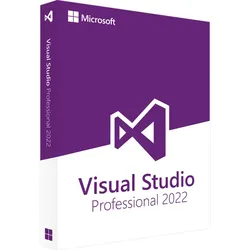
Microsoft Visual Studio 2022 Professional | Entwicklungsumgebung für moderne SoftwareprojekteMicrosoft Visual Studio 2022 Professional – Professionelle Entwicklungsumgebung für moderne Softwareprojekte Leistungsstarke Microsoft Entwicklungsplattform für professionelle Softwareentwicklung, moderne Anwendungen und strukturierte Entwicklungsprozesse. Digitale Lieferung per E-Mail Professionelle Entwicklungsumgebung Ideal für Entwickler & Unternehmen Kauf auf Rechnung für Unternehmen möglich Entwicklung moderner Desktop-, Web- & Cloud-Anwendungen Professionelle Debugging- & Entwicklungstools Optimiert für moderne Softwareprojekte Unterstützung moderner Programmiersprachen Persönlicher Ansprechpartner "Professionelle Microsoft Entwicklerlösungen für moderne Software- und Businessprojekte." Professionelle Entwicklungsplattform für moderne Anwendungen Microsoft Visual Studio 2022 Professional bietet eine moderne Entwicklungsumgebung für professionelle Softwareprojekte, Webanwendungen und strukturierte Entwicklungsprozesse. Die Professional Edition eignet sich ideal für Entwickler, Unternehmen und professionelle Softwareprojekte mit Fokus auf moderne Programmierung und effiziente Entwicklungsworkflows. Ihr konkreter Nutzen Professionelle Entwicklung moderner Anwendungen Optimiert für strukturierte Softwareprojekte Leistungsstarke Debugging- und Entwicklungstools Ideal für Entwickler und Unternehmen Unterstützung moderner Desktop-, Web- und Cloud-Projekte Professionelle Plattform für effiziente Entwicklungsprozesse Visual Studio Funktionen im Überblick Professionelle Entwicklungsumgebung für Softwareprojekte Debugging- und Analysetools Unterstützung moderner Programmiersprachen Tools für Web-, Desktop- und Cloud-Anwendungen Optimiert für moderne Entwicklungsprozesse Professionelle Benutzeroberfläche für Entwicklerteams Visual Studio Editionen im Vergleich Funktion Professional Enterprise Zielgruppe ✔ Entwickler & Teams Große Enterprise-Teams Debugging & Analyse ✔ Professionell ✔ Erweiterte Enterprise-Tools Testfunktionen ✔ Enthalten ✔ Erweiterte Testwerkzeuge DevOps Integration ✔ Enthalten ✔ Enterprise-Optimiert Empfehlung ✔ Professionelle Softwareentwicklung ✔ Hochskalierte Enterprise-Projekte Moderne Entwicklungsprozesse & Softwareprojekte Microsoft Visual Studio 2022 Professional unterstützt professionelle Entwicklungs- und Softwareprozesse innerhalb moderner Arbeits- und Unternehmensumgebungen. Die Entwicklungsplattform ermöglicht strukturierte Softwareentwicklung, moderne Teamarbeit und professionelle Verwaltung moderner Anwendungen. Ideal für Entwickler, Unternehmen und professionelle Softwareprojekte mit Fokus auf moderne Entwicklungsprozesse und effiziente Programmierung. Professionelle Entwicklungsplattform für moderne Softwareprojekte Optimiert für Softwareentwicklung, moderne Anwendungen und professionelle Entwicklungsprozesse. Jetzt digital bereitstellen und moderne Softwareprojekte professionell entwickeln.289,91 €*Versand: 0,00 €Sichere Weiterleitung zum Anbieter


-
Wo finde ich das Touchpad im Gerätemanager?
Im Gerätemanager findest du das Touchpad unter der Kategorie "Mäuse und andere Zeigegeräte". Um dorthin zu gelangen, klicke mit der rechten Maustaste auf das Windows-Symbol in der Taskleiste und wähle "Geräte-Manager" aus. In der Liste der Geräte suchst du dann nach dem Eintrag für das Touchpad. Falls du es nicht findest, könnte es sein, dass es unter einer anderen Kategorie wie "Eingabegeräte" aufgeführt ist. Wenn du weiterhin Schwierigkeiten hast, das Touchpad zu finden, kannst du auch die Suchfunktion im Gerätemanager nutzen und nach "Touchpad" suchen. **
-
Wo finde ich das Motherboard im Gerätemanager?
Im Gerätemanager findest du das Motherboard unter der Kategorie "Systemgeräte" oder "Mainboards". Um dorthin zu gelangen, klicke mit der rechten Maustaste auf das Windows-Symbol unten links auf dem Bildschirm und wähle "Gerätemanager" aus. Suche dann nach der entsprechenden Kategorie, um das Motherboard aufzulisten. Alternativ kannst du auch die Suchfunktion im Gerätemanager verwenden und nach "Motherboard" suchen, um es schnell zu finden. Wenn du das Motherboard gefunden hast, kannst du durch einen Doppelklick darauf weitere Informationen wie den Hersteller, den Treiberstatus und andere Details anzeigen. **
-
Wo finde ich den Gerätemanager bei Mac?
Der Gerätemanager bei Mac heißt "Systeminformationen" und kann über das Apple-Menü in der oberen linken Ecke des Bildschirms aufgerufen werden. Alternativ kann man auch die Tastenkombination "cmd + Leertaste" drücken und nach "Systeminformationen" suchen. Dort findet man detaillierte Informationen über die Hardware und Software des Macs, wie z.B. Prozessor, Speicher, Grafikkarte und angeschlossene Geräte. Man kann auch den Gerätemanager über das Dienstprogramm "Systemeinstellungen" aufrufen und dort unter "Hardware" die benötigten Informationen finden. **
-
Wo finde ich mein Mainboard im Gerätemanager?
Im Gerätemanager findest du dein Mainboard unter der Kategorie "Systemgeräte" oder "Mainboards". Um dorthin zu gelangen, klicke mit der rechten Maustaste auf das Windows-Symbol unten links auf dem Bildschirm und wähle "Geräte-Manager" aus. Suche dann nach einer Liste von Geräten, die unter anderem dein Mainboard auflisten. Du kannst auch die Suchfunktion im Gerätemanager verwenden und nach "Mainboard" oder dem Namen des Herstellers suchen, um es schneller zu finden. Wenn du dein Mainboard gefunden hast, kannst du durch einen Rechtsklick auf das Gerät weitere Informationen anzeigen lassen. **


Ist die PS2-Tastatur im Gerätemanager verschwunden?
Es ist möglich, dass die PS2-Tastatur im Gerätemanager verschwunden ist, wenn es ein Problem mit dem Treiber oder der Verbindung gibt. Um das Problem zu beheben, können Sie versuchen, den Treiber zu aktualisieren oder die Tastatur neu anzuschließen. Wenn das nicht funktioniert, könnte es auch ein Hardwareproblem sein und Sie sollten möglicherweise die Tastatur austauschen. **
Was zeigt der Gerätemanager für einen Fehler?
Der Gerätemanager zeigt möglicherweise einen Fehlercode oder eine Fehlermeldung an, die auf ein Problem mit einem bestimmten Gerät oder Treiber hinweist. Dies kann beispielsweise ein Konflikt zwischen Geräten, ein fehlender oder veralteter Treiber oder ein Hardwarefehler sein. Der Gerätemanager kann auch anzeigen, ob ein Gerät ordnungsgemäß funktioniert oder deaktiviert ist. **
Top-Angebote
Produkte zum Begriff Gerätemanager:
-
Wo finde ich den Android Gerätemanager?
Der Android Gerätemanager ist ein nützliches Tool, um verlorene oder gestohlene Android-Geräte zu orten, zu sperren oder zu löschen. Um den Android Gerätemanager zu nutzen, musst du dich mit deinem Google-Konto auf dem verlorenen Gerät anmelden. Anschließend kannst du den Gerätemanager über die Website "android.com/find" aufrufen. Dort kannst du dein Gerät lokalisieren, klingeln lassen, sperren oder sogar alle Daten darauf löschen. Es ist wichtig, den Gerätemanager im Voraus zu aktivieren, damit du im Falle eines Verlusts schnell reagieren kannst. **
-
Was bedeutet "PCI-Gerät" im Gerätemanager?
Im Gerätemanager steht "PCI-Gerät" für ein Gerät, das über den PCI-Bus mit dem Computer verbunden ist. PCI steht für Peripheral Component Interconnect und ist eine Schnittstelle, die es ermöglicht, verschiedene Erweiterungskarten wie Grafikkarten, Netzwerkkarten oder Soundkarten mit dem Motherboard zu verbinden. Wenn im Gerätemanager ein Gerät als "PCI-Gerät" angezeigt wird, bedeutet dies, dass der Treiber für dieses Gerät nicht installiert ist oder dass ein Problem mit der Verbindung besteht. **
-
Wo finde ich das Touchpad im Gerätemanager?
Im Gerätemanager findest du das Touchpad unter der Kategorie "Mäuse und andere Zeigegeräte". Um dorthin zu gelangen, klicke mit der rechten Maustaste auf das Windows-Symbol in der Taskleiste und wähle "Geräte-Manager" aus. In der Liste der Geräte suchst du dann nach dem Eintrag für das Touchpad. Falls du es nicht findest, könnte es sein, dass es unter einer anderen Kategorie wie "Eingabegeräte" aufgeführt ist. Wenn du weiterhin Schwierigkeiten hast, das Touchpad zu finden, kannst du auch die Suchfunktion im Gerätemanager nutzen und nach "Touchpad" suchen. **
-
Wo finde ich das Motherboard im Gerätemanager?
Im Gerätemanager findest du das Motherboard unter der Kategorie "Systemgeräte" oder "Mainboards". Um dorthin zu gelangen, klicke mit der rechten Maustaste auf das Windows-Symbol unten links auf dem Bildschirm und wähle "Gerätemanager" aus. Suche dann nach der entsprechenden Kategorie, um das Motherboard aufzulisten. Alternativ kannst du auch die Suchfunktion im Gerätemanager verwenden und nach "Motherboard" suchen, um es schnell zu finden. Wenn du das Motherboard gefunden hast, kannst du durch einen Doppelklick darauf weitere Informationen wie den Hersteller, den Treiberstatus und andere Details anzeigen. **
Ähnliche Suchbegriffe für Gerätemanager
-
Microsoft Visual Studio 2022 Professional | Entwicklungsumgebung für moderne SoftwareprojekteMicrosoft Visual Studio 2022 Professional – Professionelle Entwicklungsumgebung für moderne Softwareprojekte Leistungsstarke Microsoft Entwicklungsplattform für professionelle Softwareentwicklung, moderne Anwendungen und strukturierte Entwicklungsprozesse. Digitale Lieferung per E-Mail Professionelle Entwicklungsumgebung Ideal für Entwickler & Unternehmen Kauf auf Rechnung für Unternehmen möglich Entwicklung moderner Desktop-, Web- & Cloud-Anwendungen Professionelle Debugging- & Entwicklungstools Optimiert für moderne Softwareprojekte Unterstützung moderner Programmiersprachen Persönlicher Ansprechpartner "Professionelle Microsoft Entwicklerlösungen für moderne Software- und Businessprojekte." Professionelle Entwicklungsplattform für moderne Anwendungen Microsoft Visual Studio 2022 Professional bietet eine moderne Entwicklungsumgebung für professionelle Softwareprojekte, Webanwendungen und strukturierte Entwicklungsprozesse. Die Professional Edition eignet sich ideal für Entwickler, Unternehmen und professionelle Softwareprojekte mit Fokus auf moderne Programmierung und effiziente Entwicklungsworkflows. Ihr konkreter Nutzen Professionelle Entwicklung moderner Anwendungen Optimiert für strukturierte Softwareprojekte Leistungsstarke Debugging- und Entwicklungstools Ideal für Entwickler und Unternehmen Unterstützung moderner Desktop-, Web- und Cloud-Projekte Professionelle Plattform für effiziente Entwicklungsprozesse Visual Studio Funktionen im Überblick Professionelle Entwicklungsumgebung für Softwareprojekte Debugging- und Analysetools Unterstützung moderner Programmiersprachen Tools für Web-, Desktop- und Cloud-Anwendungen Optimiert für moderne Entwicklungsprozesse Professionelle Benutzeroberfläche für Entwicklerteams Visual Studio Editionen im Vergleich Funktion Professional Enterprise Zielgruppe ✔ Entwickler & Teams Große Enterprise-Teams Debugging & Analyse ✔ Professionell ✔ Erweiterte Enterprise-Tools Testfunktionen ✔ Enthalten ✔ Erweiterte Testwerkzeuge DevOps Integration ✔ Enthalten ✔ Enterprise-Optimiert Empfehlung ✔ Professionelle Softwareentwicklung ✔ Hochskalierte Enterprise-Projekte Moderne Entwicklungsprozesse & Softwareprojekte Microsoft Visual Studio 2022 Professional unterstützt professionelle Entwicklungs- und Softwareprozesse innerhalb moderner Arbeits- und Unternehmensumgebungen. Die Entwicklungsplattform ermöglicht strukturierte Softwareentwicklung, moderne Teamarbeit und professionelle Verwaltung moderner Anwendungen. Ideal für Entwickler, Unternehmen und professionelle Softwareprojekte mit Fokus auf moderne Entwicklungsprozesse und effiziente Programmierung. Professionelle Entwicklungsplattform für moderne Softwareprojekte Optimiert für Softwareentwicklung, moderne Anwendungen und professionelle Entwicklungsprozesse. Jetzt digital bereitstellen und moderne Softwareprojekte professionell entwickeln.289,91 €*Versand: 0,00 €Sichere Weiterleitung zum Anbieter
-
Wo finde ich den Gerätemanager bei Mac?
Der Gerätemanager bei Mac heißt "Systeminformationen" und kann über das Apple-Menü in der oberen linken Ecke des Bildschirms aufgerufen werden. Alternativ kann man auch die Tastenkombination "cmd + Leertaste" drücken und nach "Systeminformationen" suchen. Dort findet man detaillierte Informationen über die Hardware und Software des Macs, wie z.B. Prozessor, Speicher, Grafikkarte und angeschlossene Geräte. Man kann auch den Gerätemanager über das Dienstprogramm "Systemeinstellungen" aufrufen und dort unter "Hardware" die benötigten Informationen finden. **
-
Wo finde ich mein Mainboard im Gerätemanager?
Im Gerätemanager findest du dein Mainboard unter der Kategorie "Systemgeräte" oder "Mainboards". Um dorthin zu gelangen, klicke mit der rechten Maustaste auf das Windows-Symbol unten links auf dem Bildschirm und wähle "Geräte-Manager" aus. Suche dann nach einer Liste von Geräten, die unter anderem dein Mainboard auflisten. Du kannst auch die Suchfunktion im Gerätemanager verwenden und nach "Mainboard" oder dem Namen des Herstellers suchen, um es schneller zu finden. Wenn du dein Mainboard gefunden hast, kannst du durch einen Rechtsklick auf das Gerät weitere Informationen anzeigen lassen. **
-
Ist die PS2-Tastatur im Gerätemanager verschwunden?
Es ist möglich, dass die PS2-Tastatur im Gerätemanager verschwunden ist, wenn es ein Problem mit dem Treiber oder der Verbindung gibt. Um das Problem zu beheben, können Sie versuchen, den Treiber zu aktualisieren oder die Tastatur neu anzuschließen. Wenn das nicht funktioniert, könnte es auch ein Hardwareproblem sein und Sie sollten möglicherweise die Tastatur austauschen. **
-
Was zeigt der Gerätemanager für einen Fehler?
Der Gerätemanager zeigt möglicherweise einen Fehlercode oder eine Fehlermeldung an, die auf ein Problem mit einem bestimmten Gerät oder Treiber hinweist. Dies kann beispielsweise ein Konflikt zwischen Geräten, ein fehlender oder veralteter Treiber oder ein Hardwarefehler sein. Der Gerätemanager kann auch anzeigen, ob ein Gerät ordnungsgemäß funktioniert oder deaktiviert ist. **
* Alle Preise verstehen sich inklusive der gesetzlichen Mehrwertsteuer und ggf. zuzüglich Versandkosten. Die Angebotsinformationen basieren auf den Angaben des jeweiligen Shops und werden über automatisierte Prozesse aktualisiert. Eine Aktualisierung in Echtzeit findet nicht statt, so dass es im Einzelfall zu Abweichungen kommen kann. ** Hinweis: Teile dieses Inhalts wurden von KI erstellt.